
Tin tức công nghệ
Hướng dẫn cách xem camera Hikvision trên trình duyệt Chrome và Edge
Th11
Hướng dẫn cách xem camera Hikvision trên trình duyệt Chrome và Edge
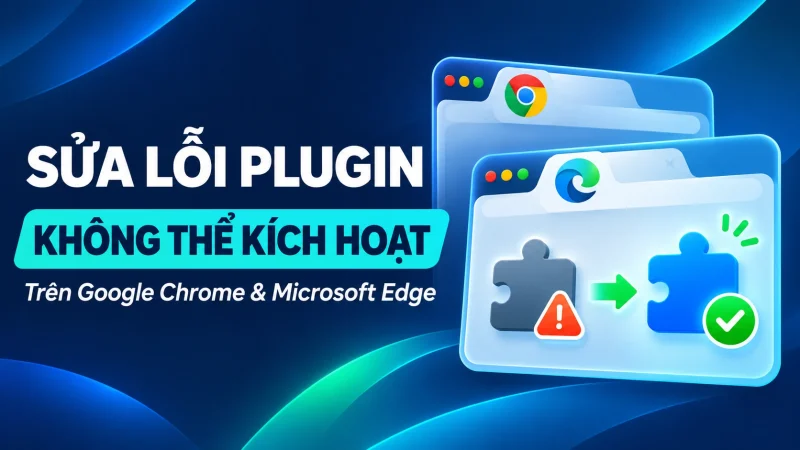
Khi truy cập giao diện web của thiết bị hoặc phần mềm Hikvision, bạn có thể gặp tình trạng plugin không tải hoặc không thể kích hoạt. Nếu sự cố liên quan đến quyền truy cập mạng nội bộ của trình duyệt, hãy kiểm tra và thực hiện theo hướng dẫn dưới đây.

Vì sao plugin không thể kích hoạt?
Chrome và Edge có cơ chế kiểm soát việc trang web kết nối đến thiết bị trong mạng nội bộ hoặc dịch vụ chạy trên máy tính. Khi kết nối cần thiết bị hạn chế, chức năng sử dụng plugin có thể bị ảnh hưởng.
Theo tài liệu kỹ thuật Hikvision phiên bản v1.0 ngày 25/5/2026, tình huống này được ghi nhận trên Chrome, Edge và một số trình duyệt từ phiên bản 147 trở lên. Đây là phạm vi tài liệu đề cập, không có nghĩa mọi lỗi plugin trên các phiên bản này đều xuất phát từ cùng nguyên nhân.
Trước khi thay đổi thiết lập trình duyệt
- Kiểm tra đúng địa chỉ thiết bị hoặc phần mềm và bảo đảm máy tính có kết nối đến hệ thống.
- Nếu trình duyệt hỏi quyền truy cập mạng nội bộ, chỉ chọn Cho phép (Allow) khi bạn xác nhận đó là trang của hệ thống đáng tin cậy.
- Nếu trước đó đã chặn quyền này, kiểm tra quyền của trang trong phần cài đặt trình duyệt để điều chỉnh nếu có.
Chrome và Edge hỗ trợ cơ chế cấp quyền truy cập mạng nội bộ cho trang web. Tên mục và giao diện có thể khác nhau theo phiên bản. Tham khảo hướng dẫn của Google Chrome và Microsoft Edge.
Cách xử lý trên Google Chrome
- Mở Google Chrome. Dán địa chỉ sau vào thanh địa chỉ rồi nhấn Enter:
chrome://flags/#local-network-access-check - Tìm mục Local Network Access Checks.
- Nếu đang ở trạng thái Default hoặc Enabled, chuyển sang Disabled.
- Lưu công việc đang mở, sau đó nhấn Relaunch hoặc nút khởi động lại xuất hiện trên màn hình.
- Truy cập lại giao diện web của thiết bị/phần mềm và kiểm tra plugin.

Cách xử lý trên Microsoft Edge
- Mở Microsoft Edge. Dán địa chỉ sau vào thanh địa chỉ rồi nhấn Enter:
edge://flags/#local-network-access-check - Tìm mục Local Network Access Checks.
- Chuyển từ Default hoặc Enabled sang Disabled.
- Lưu công việc, sau đó nhấn Restart hoặc nút khởi động lại tương ứng.
- Mở lại trang thiết bị/phần mềm để kiểm tra chức năng sử dụng plugin.
Không tìm thấy Local Network Access Checks thì làm gì?
Các tùy chọn trong trang flags có thể thay đổi hoặc bị loại bỏ theo phiên bản. Nếu không tìm thấy mục này, không tự thay đổi những thiết lập có tên gần giống. Hãy kiểm tra quyền truy cập mạng nội bộ của trang, phiên bản plugin và khả năng tương thích với trình duyệt; đồng thời liên hệ bộ phận kỹ thuật để được hướng dẫn phù hợp.
Đã thay đổi nhưng plugin vẫn không hoạt động?
Hãy xác nhận trình duyệt đã khởi động lại hoàn toàn, kiểm tra kết nối đến thiết bị và tình trạng cài đặt plugin. Khi gửi yêu cầu hỗ trợ, cung cấp model thiết bị, phiên bản phần mềm, phiên bản trình duyệt và ảnh thông báo lỗi để kỹ thuật viên xác định nguyên nhân.
Sau khi đã có bản cập nhật hoặc giải pháp tương thích, đưa tùy chọn đã thay đổi về Default, khởi động lại trình duyệt và kiểm tra lại hệ thống.
Câu hỏi thường gặp
Có cần cài lại plugin ngay không?
Chưa thể kết luận. Nếu lỗi do quyền truy cập mạng nội bộ, việc cài lại plugin có thể không giải quyết được. Nên xác định nguyên nhân trước khi cài đặt lại.
Có nên giữ Disabled lâu dài?
Nên xem đây là biện pháp tạm thời. Ưu tiên giải pháp tương thích được nhà cung cấp hỗ trợ và cấp quyền cho từng trang khi có thể.
Hướng dẫn này có xử lý mọi lỗi plugin không?
Không. Bài viết tập trung vào trường hợp liên quan đến Local Network Access Checks. Lỗi cài đặt, kết nối hoặc không tương thích cần được kiểm tra riêng.